
就活の締切と予定を、
Google カレンダーに
連携。
就活Passに登録した締切や予定を、Google カレンダーでも確認できます。カレンダーの同期はログイン後です。
ゲスト利用を開始する、またはログインすることで、利用規約とプライバシーポリシーに同意したものとみなされます。

- ホーム
- 企業管理
- ES添削
- 志望動機作成
- ガクチカ作成
- 面接対策
- カレンダー
- 締切管理
- タスク
- 設定
就活の予定は専用のカレンダーへ。空いている時間も分かります
連携の始め方から、空き時間の提案まで。
01専用カレンダー
予定が入るのは、
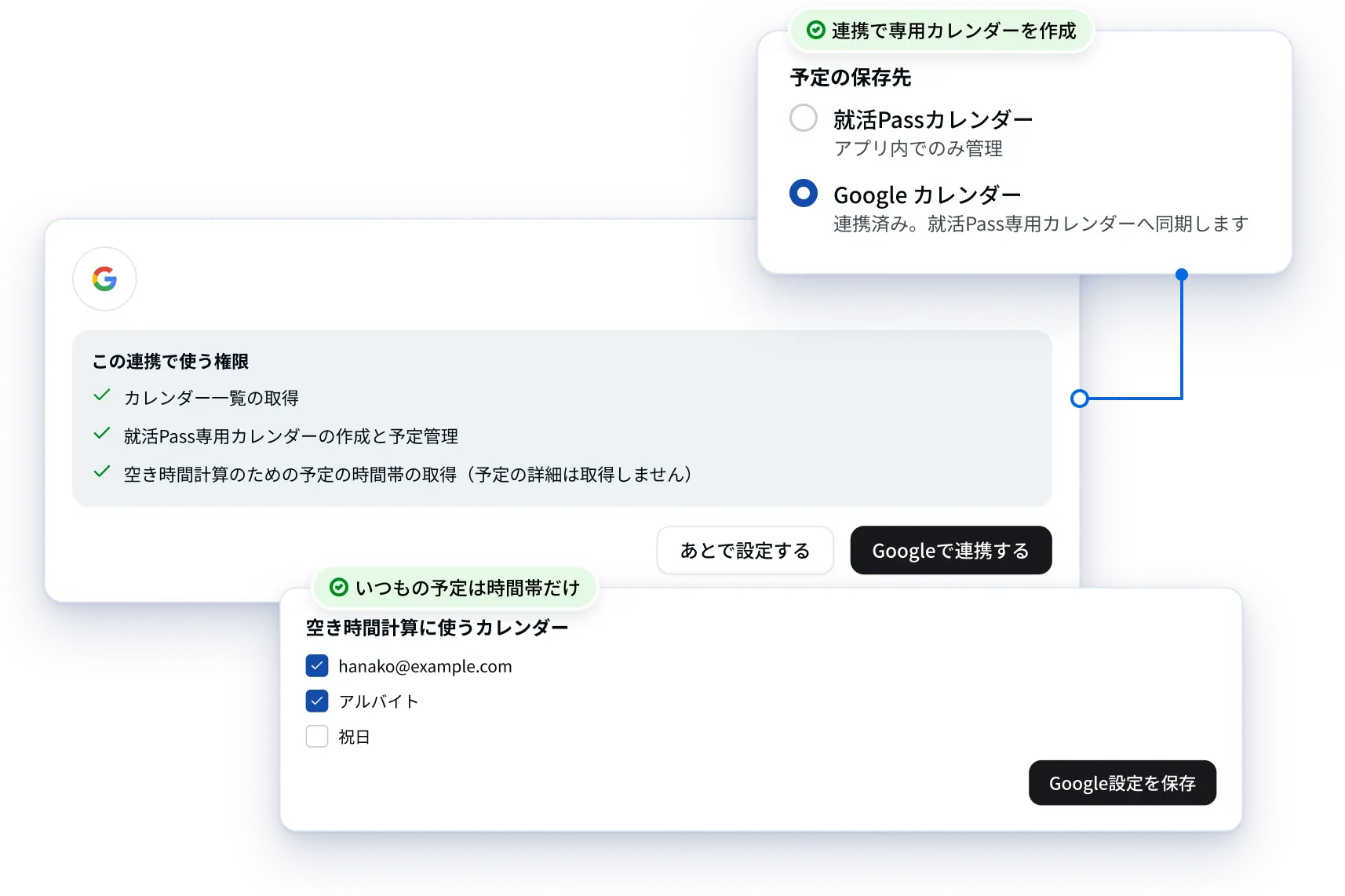
就活Pass専用のカレンダーだけ
いつもの予定の中身は読みません。
設定から連携すると、専用のカレンダーを作ります。
ほかのカレンダーは、予定の入っている時間帯だけを見ます。
- 専用だけに書き込むメインは書き換えない
- 中身は読まない題名・詳細は取得しない
- カレンダーを選べる空き時間の計算に使う分
- 連携は自分で始めるログインでは始まらない
見本
02自動で同期
承認した締切は、
Google カレンダーにも
自動で入る
日付を直せば、向こうも直ります。
承認前の締切や、期日だけのタスクは入りません。
- 入るのは3種類締切・予定・時間つきタスク
- 保存のたびに反映編集も削除も自動で
- Google側の変更も予定の変更・削除を反映
- 失敗はやり直す3回目の失敗でお知らせ
見本(架空の企業)
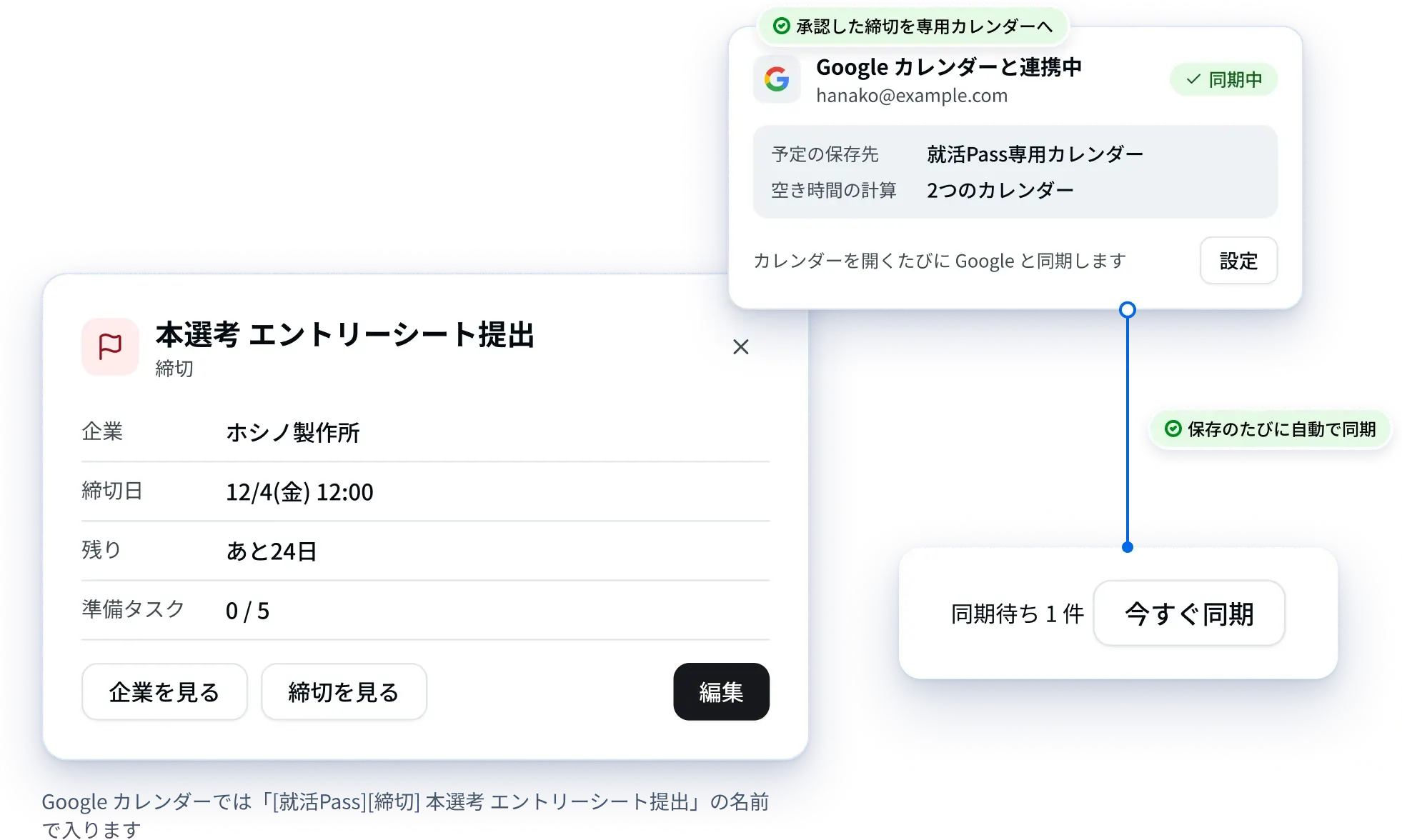
Google カレンダーでは「[就活Pass][締切] 本選考 エントリーシート提出」の名前で入ります
03空き時間に入れる
空いている時間に、
準備タスクを入れる
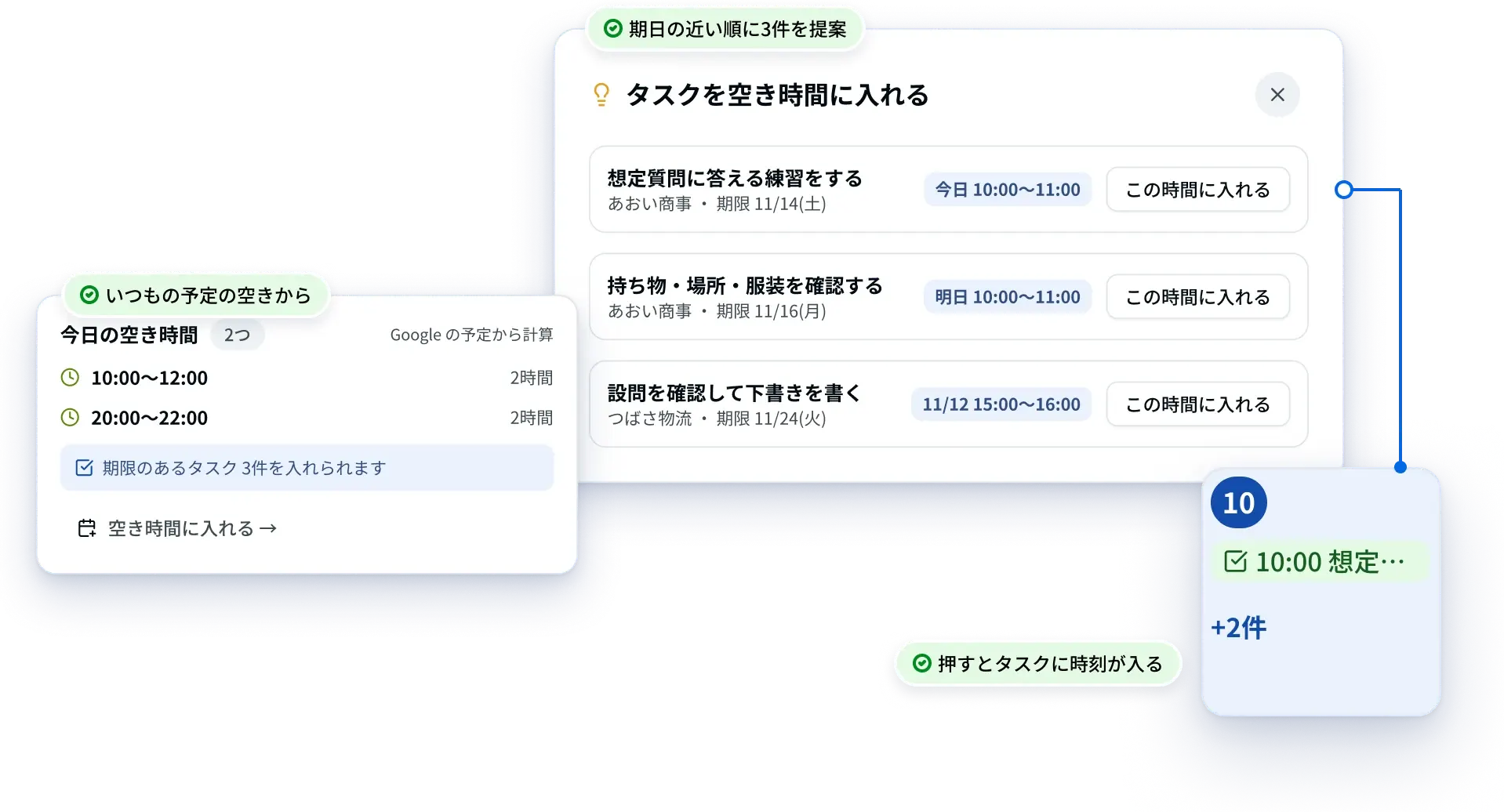
予定の入っていない時間から提案。
9時〜21時の空きから60分の枠を探して、
期日の近いタスクを1日1件ずつ当てます。
- 今日の空きが分かる30分以上を時刻で表示
- 期日の近い順に提案一度に3件まで
- 押すと時間が入るタスクに時間帯を保存
- Googleに同期時間つきタスクとして
見本(架空の企業)
ご利用前の疑問にお答えします
機能・料金・使い方について、
よくある質問をまとめました。
いいえ。ログインだけでは連携されません。カレンダーの設定から[Googleで連携する]を押し、就活Pass専用のカレンダーを作ると同期が始まります。
承認した締切、自分で追加した予定、時間帯を決めたタスクです。期日だけのタスクや、承認前の締切は入りません。Google カレンダーでは名前の先頭に「[就活Pass][締切]」などが付きます。
予定の題名や中身は読みません。空き時間を計算するために、選んだカレンダーの「予定が入っている時間帯」だけを使います。書き込むのは就活Pass専用のカレンダーだけです。
就活Passで入れた予定は、Google 側で時刻や題名を変えたり消したりすると、就活Passにも反映されます。締切を Google 側で消した場合は、その締切の同期を止めるだけで、就活Passの締切は残ります。締切の詳細から Google カレンダーに入れ直せます。
自動でやり直し、それでもできなかったときはアプリの中のお知らせで知らせます。カレンダーの設定の[今すぐ同期]で、まとめてやり直すこともできます。
連携はログインしたあとに使えます。プランによる違いはなく、クレジットも使いません。登録しないで追加した締切や予定は Google には同期されず、7日で使えなくなります。同じ端末でログインすると引き継げます。
ほかに気になることは?

まずは1社、企業と締切を入れてみよう。
企業と締切は登録なしで試せる・同期はログイン後